「会議の合間に確認したメールが50通溜まっていた」「重要な連絡がメールのスレッドに埋もれてしまった」「テレワーク中、チームの状況が全くつかめない」——こうした課題を抱えながら、いまだにメールを中心としたコミュニケーションを続けている企業は少なくない。ビジネスチャットを導入すれば、チーム内の情報共有がリアルタイムになり、意思決定のスピードが大幅に向上する。
ただし、「ビジネスチャット」と一言で言っても、Microsoft TeamsやGoogle Chatのように生産性スイートに統合されたもの、Slackのようにエンジニアに愛される外部連携特化型、LINE WORKSのように現場の定着率を重視したもの、Larkのようにチャット・ドキュメント・カレンダーを1アプリに詰め込んだスーパーアプリ型まで、製品の性格は大きく異なる。
この記事では、2026年時点のビジネスチャットおすすめ10選を比較表付きで解説する。無料プランの「使える・使えない」の実態や、2026年に本格化したAI機能の実用度、国産 vs 海外ツールの選び方まで、公式サイトで確認した事実ベースで整理した。
結論:ビジネスチャットは「機能の多さ」ではなく次の3軸で選ぶと失敗しない。(1)既存環境との重複——Microsoft 365利用中ならTeams、Google Workspace利用中ならGoogle Chatが追加コストほぼゼロで、別ツールを足す必要はほぼない。(2)無料プランの実用性——無料と書いてあっても「履歴が消える・保存日数が短い」ものが多く、Slackは履歴90日、Chatworkは40日、directは180日で消える。長期運用なら有料プラン前提で考える。(3)現場が使い続けられるUI——導入がゴールではなく全員が使うことがゴールで、現場スタッフが多いならLINEと同じ操作感のLINE WORKSや現場特化のdirectが定着しやすい。この3軸に自社を当てはめれば、候補は2〜3個に絞れる。
- ビジネスチャットとは?メールからの乗り換えで変わること
- ビジネスチャットの4つのタイプと使い分け
- 選ぶときに確認すべき5つのポイント
- おすすめビジネスチャット10選|比較表
- 各ツール詳細レビュー
- Slack|外部連携が豊富・エンジニアチームに支持される
- Microsoft Teams|Microsoft 365と完全統合・国内で高いシェア
- Chatwork|国産シンプル設計・国内利用者数の多い定番チャット
- LINE WORKS|LINEと同じ操作感で現場定着率が高い
- Google Chat|Google Workspace一体型・Gemini AIを各プランに搭載
- Lark|チャット・ドキュメント・カレンダーを超統合したスーパーアプリ
- direct|製造・建設・医療など現場業種のビジネスチャット
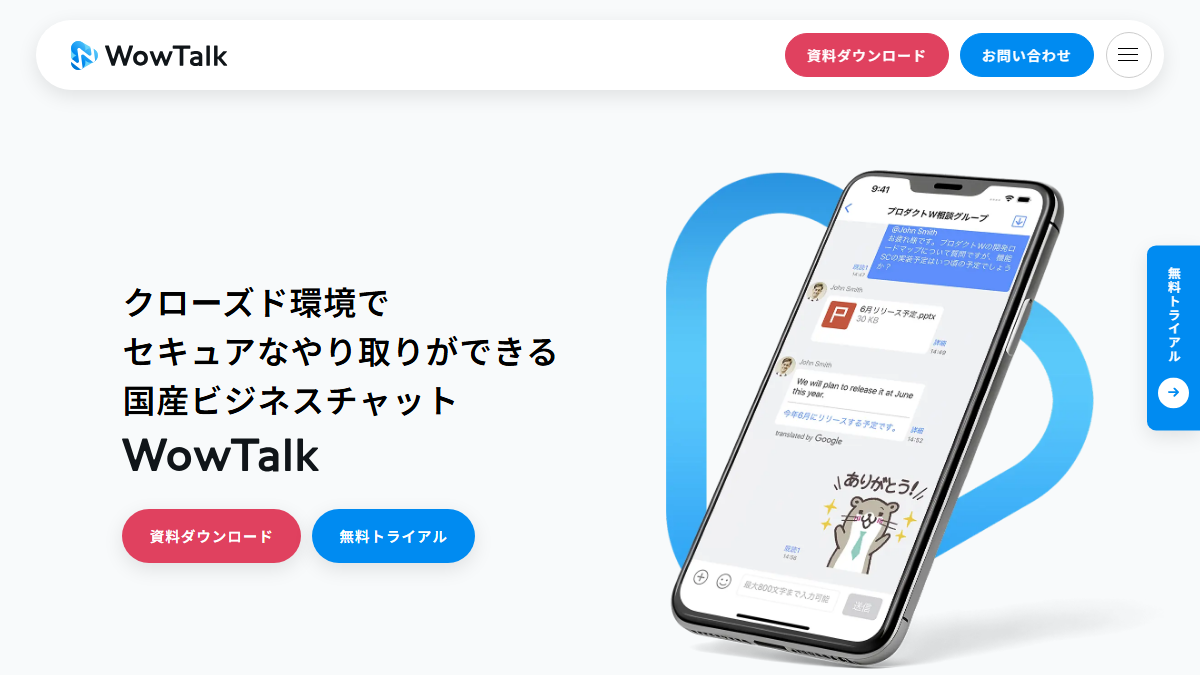
- WowTalk|パーティション機能・安否確認・国産セキュリティ
- Talknote|組織エンゲージメントを高める社内SNS型チャット
- Zoom|ビデオ会議+Team ChatでオールインワンコラボレーションPF
- 目的別おすすめまとめ
- よくある質問(FAQ)
ビジネスチャットとは?メールからの乗り換えで変わること
ビジネスチャットとは、企業内のコミュニケーションをリアルタイムで行うためのクラウドサービスだ。メールと違い、チャット形式でメッセージのやり取りができるため、短いやり取りが多い業務連絡に向いている。グループやチャンネルを作成して話題ごとに情報を整理できるため、「どこに書いたかわからない」という情報埋没も防ぎやすい。
ビジネスチャットの主な機能・できること
- グループチャット・チャンネル管理:テーマ別・プロジェクト別のチャンネルに会話を分類でき、後から検索しやすい
- ダイレクトメッセージ(DM):1対1の個別連絡。メールより簡潔でテンポよくやり取りできる
- ファイル共有・プレビュー:画像・PDF・Excelなどを貼り付けて共有。ダウンロード不要でプレビューできるものも多い
- 音声・ビデオ通話:チャット上からワンクリックで通話開始。会議室不要でミーティングができる
- タスク管理:チャットのメッセージをタスクに変換し、担当者・期限を設定できる製品も多い
- モバイルアプリ対応:スマートフォンやタブレットから外出先でもチェック・返信できる
- 外部サービス連携:SalesforceやGitHub、Jiraなど業務ツールからの通知をチャットで受け取れる
- AI機能:メッセージの要約・返信文の生成・翻訳など、2026年は各ツールでAI機能が標準化しつつある
こんな課題がある企業に特におすすめ
- メールの返信を待っていると業務が止まり、意思決定に時間がかかっている
- テレワーク中にチームの動きが見えず、孤立感やコミュニケーション不足が生じている
- 社内連絡がメール・電話・LINEに散在していて、どこを見ればいいかわからない
- 重要な決定事項が会議中のチャットや個人のメモに埋もれて、後から追えなくなる
- 製造・建設・医療など現場業種で、スタッフ間のリアルタイム連絡手段がない
ビジネスチャットの4つのタイプと使い分け
ビジネスチャットを選ぶ際に最初に確認すべきは「どのタイプか」だ。タイプを間違えると、「機能が多すぎて使われない」「既存のMicrosoft 365と重複コストが発生する」といった失敗につながる。
タイプ①:生産性スイート統合型(Teams・Google Chat)
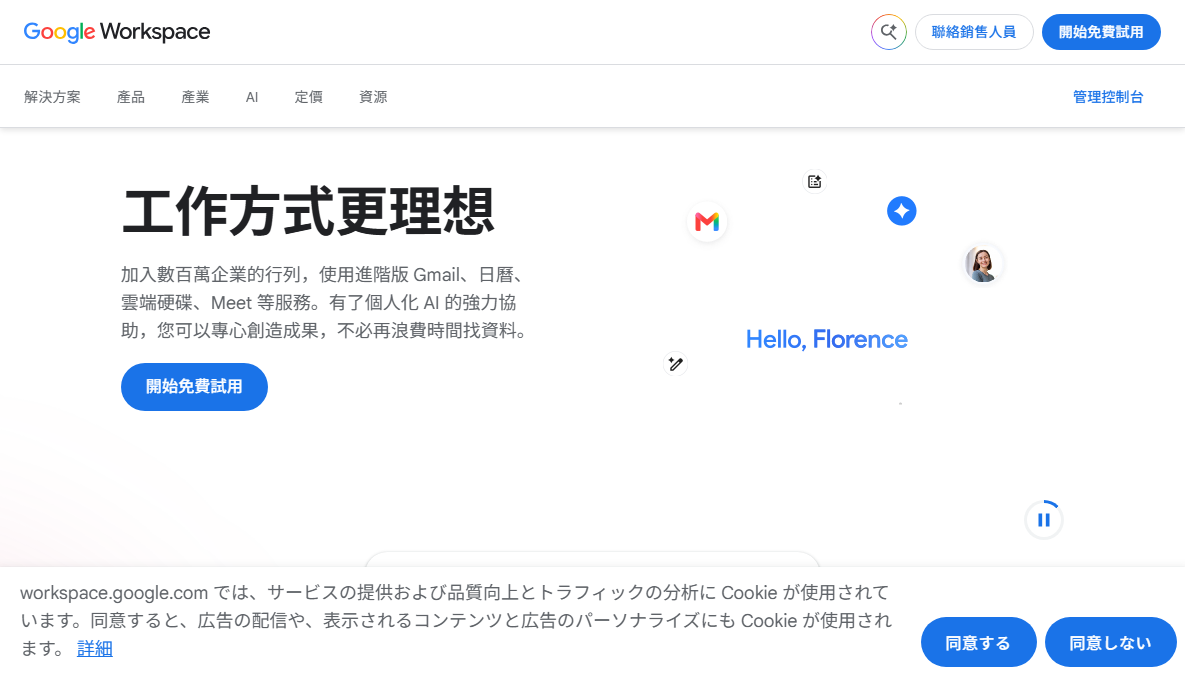
出典:Google Chat公式サイト(https://workspace.google.co.jp/)
Microsoft TeamsはMicrosoft 365の一機能、Google ChatはGoogle Workspaceの一機能として提供されている。すでにMicrosoft 365やGoogle Workspaceを使っている企業なら、追加コストゼロかごく少額でビジネスチャットを導入できる。Word・Excel・SharePoint(Teams)やGmail・Drive・Docs(Google Chat)との統合が深く、ファイル操作・メール・会議・チャットを1プラットフォームで完結できる。
ただし、ビジネスチャット単体の機能で比較するとSlackなどの専用ツールに劣る部分もある。「すでにMicrosoft 365を使っている」「コストを最小化したい」という場合に最適なタイプだ。
タイプ②:専用ビジネスチャット型(Slack・Chatwork・LINE WORKS)
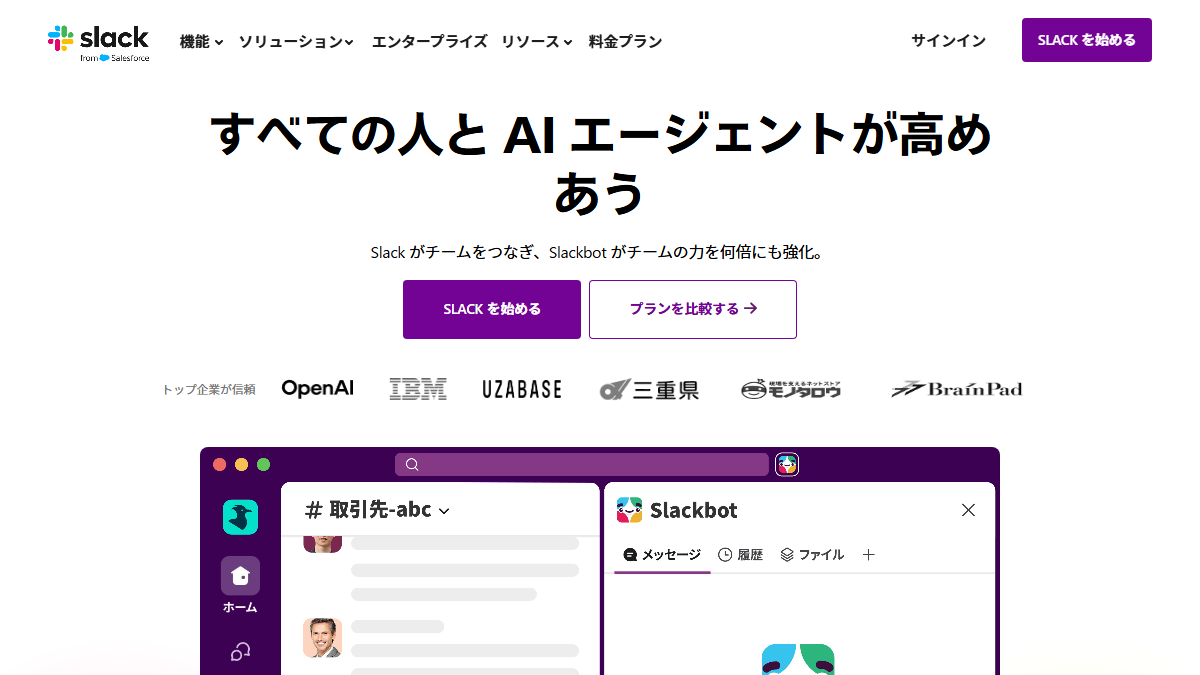
出典:Slack公式サイト(https://slack.com/intl/ja-jp/)
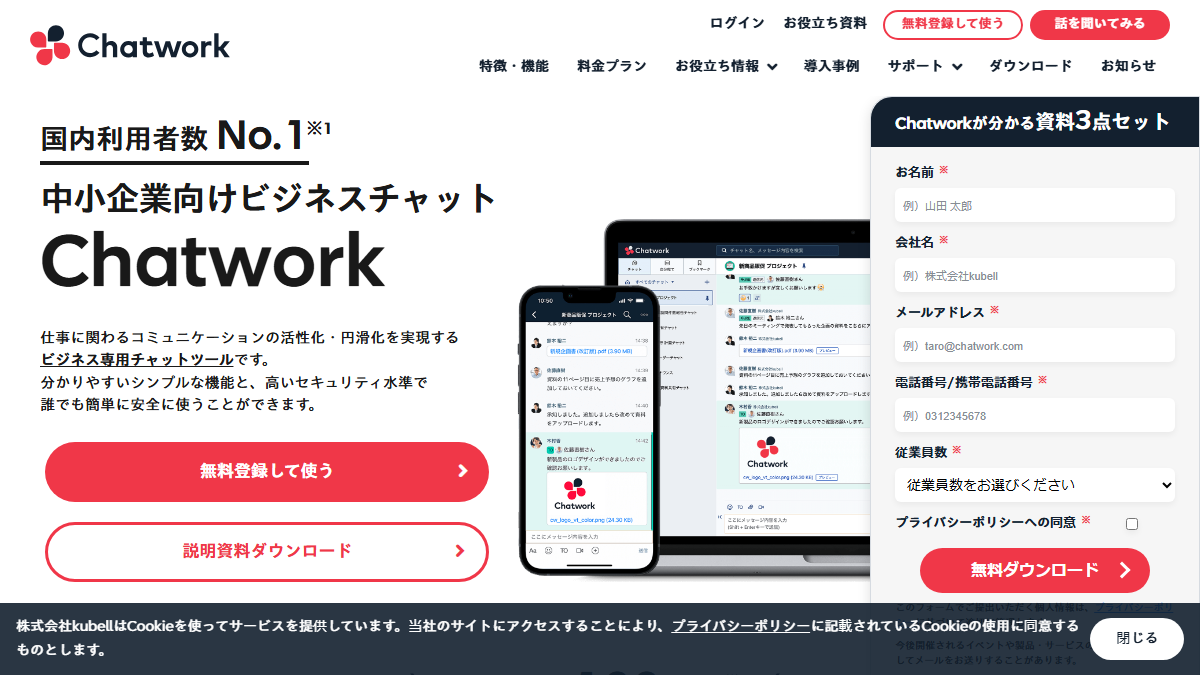
出典:Chatwork公式サイト(https://go.chatwork.com/ja/)
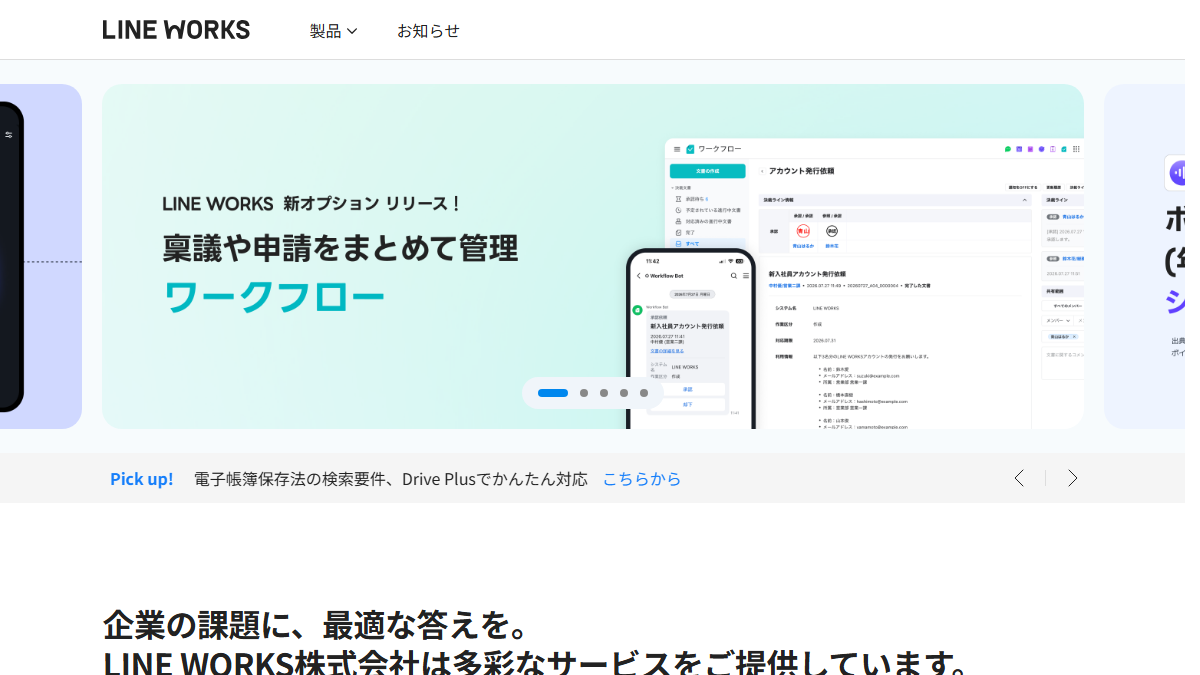
出典:LINE WORKS公式サイト(https://line-works.com/)
ビジネスチャットに機能を特化した製品群。チャンネル管理・外部連携・通知設定など、コミュニケーション機能が充実している。SlackはGitHub・Jiraなど2,600種以上の外部ツールと連携でき、エンジニアやスタートアップに特に強い。Chatworkは日本企業向けのシンプルなUIとタスク管理が特徴。LINE WORKSはLINEと同じ操作感で現場定着率が高い。
既存のグループウェアとは別に、チャット特化ツールを追加導入するケースに向いている。
タイプ③:スーパーアプリ型(Lark)
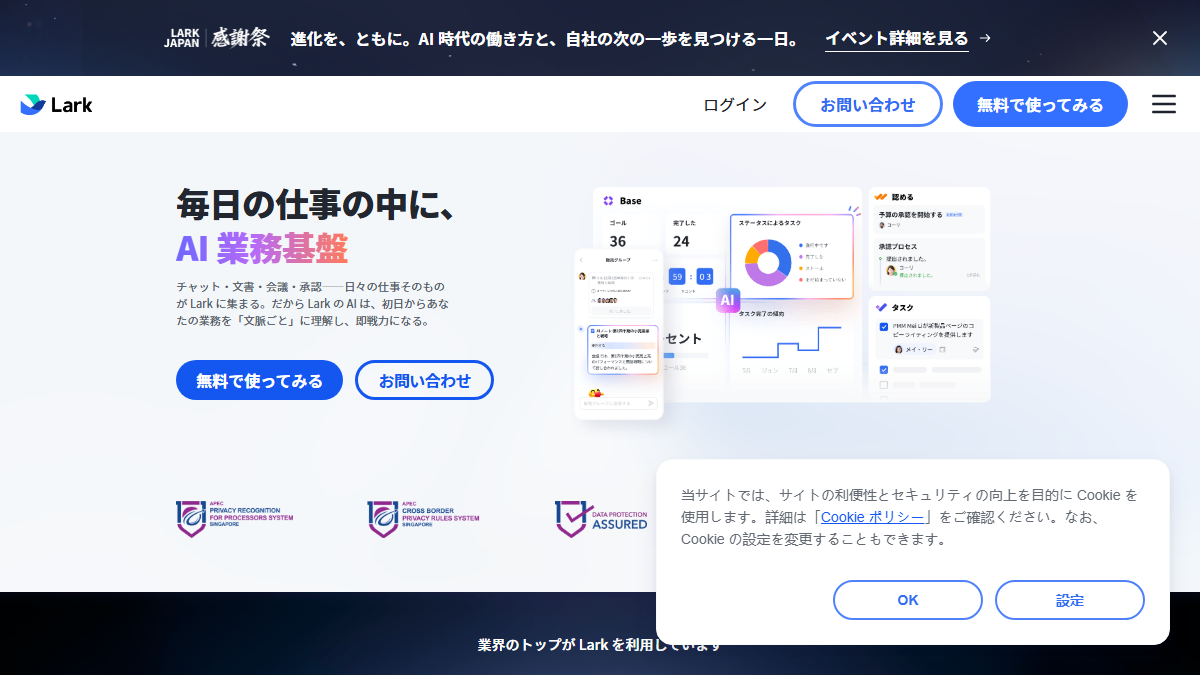
出典:Lark公式サイト(https://www.larksuite.com/ja_jp/)
Larkはチャット・ドキュメント・スプレッドシート・カレンダー・タスク・プロジェクト管理を1アプリで提供する新しいカテゴリだ。Notion・Slack・Google Workspaceの機能を統合したような製品で、「アプリを切り替えない」「検索が1箇所で済む」という体験を提供する。Starterプランは最大20名まで無料で使えるため、スタートアップや小規模チームのファーストチョイスとして注目されている。
AI機能・多言語翻訳など多数の機能が揃うが、「機能が多すぎて何から使えばいいかわからない」と感じるケースもあるため、導入時の社内教育が鍵になる。
タイプ④:業種特化型(direct・WowTalk)
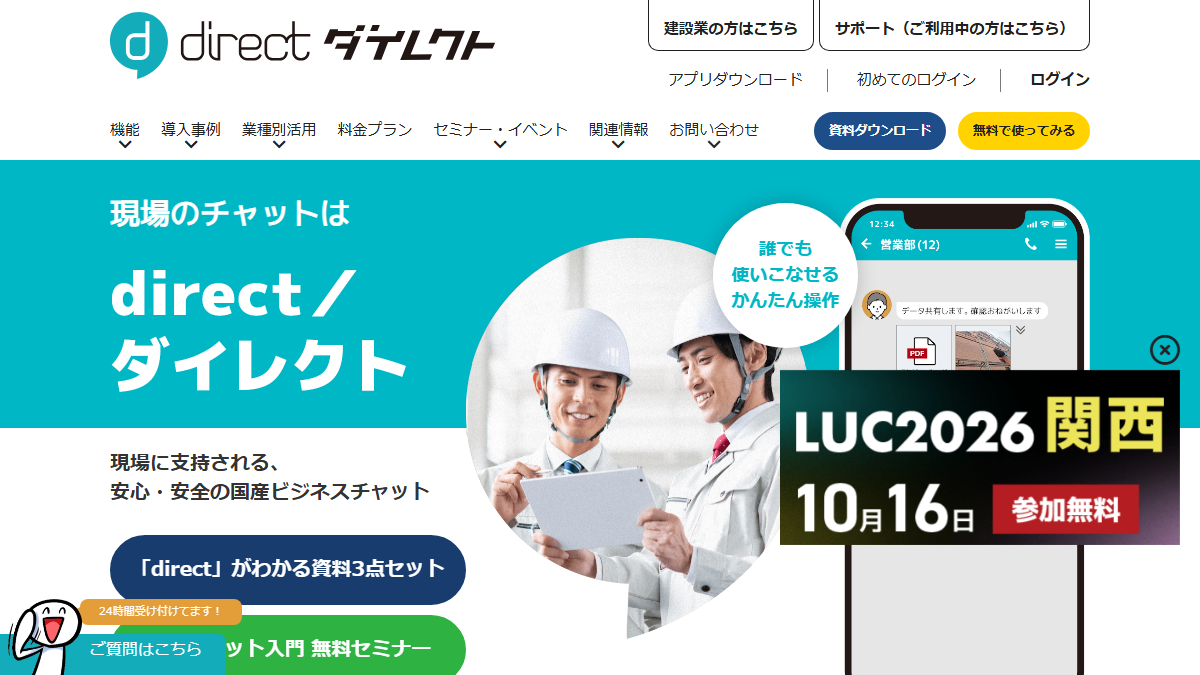
出典:direct公式サイト(https://direct4b.com/ja/)
出典:WowTalk公式サイト(https://www.wowtalk.jp/)
製造・建設・医療・小売など現場業種向けに設計されたビジネスチャット。デスクワーカーではなく、現場でスマートフォンを使う従業員の定着率を最優先に設計されている。directは「一斉連絡機能」「緊急時の情報配信」など現場に必要な機能を前面に出しており、WowTalkは「パーティション機能(部署間の情報隔離)」「安否確認機能」を搭載している。
ナレッジワーカー向けの製品とは使い勝手が大きく異なるため、現場業種の企業は必ずトライアルで現場スタッフに使わせてから選定したい。
選ぶときに確認すべき5つのポイント
ビジネスチャット選びで確認すべきは「①無料プランの実用性、②既存ツールとの重複、③AI機能の中身、④国産か海外か、⑤現場が使えるUIか」の5点だ。価格の安さや機能数だけで選ぶと、履歴が消える・コストが二重になる・現場に使われないといった失敗につながる。順に見ていく。
1料金体系と無料プランの実用性(メッセージ履歴制限に注意)
無料プランは「実務で使える」ものと「履歴が消えて使い物にならない」ものに二極化している。保存期間と人数上限を先に確認すれば、導入後の「過去ログが見られない」を回避できる。各社の無料プランの制限は次の通り(いずれも公式サイトで確認済み・変動する可能性あり)。
- Slack:メッセージ履歴は90日間のみ閲覧可。91日以上前のメッセージは表示・検索できなくなる。長期運用では有料プランが事実上必須
- Chatwork:フリープランはメッセージ閲覧が直近40日以内・100人まで/組織・ストレージ10GB/組織。長期プロジェクトには不向き
- LINE WORKS:フリープランは最大30人・ストレージ5GB。メッセージ保存期間の制限はなく、小規模チームなら実用的
- direct:フリープランは10名まで無料だが、データ保存は180日間に制限される(「無期限」ではない点に注意)
- Lark:Starterプランは最大20名まで無料で基本機能を利用でき、無料プランの中では対応人数が多い部類
「無料で使えます」の表記だけを見て導入すると、数ヶ月後に「過去の連絡が消えた」という問題に直面しやすい。無料で始める場合は、メッセージ保存期間・人数上限・ストレージの3点を必ず公式サイトで確認しよう。
2既存ツール(Microsoft 365・Google Workspace)との相性
すでにMicrosoft 365を全社導入しているなら、Microsoft Teamsはほぼ無料で使えるうえ、WordやExcelのファイルをチャット内で直接編集できる。Google WorkspaceユーザーならGoogle Chatとの統合が自然だ。この2つのシナリオでは、わざわざ別のビジネスチャットを追加する必要はほぼない。
一方で、Microsoft 365を使いながらSlackも使っているケースは多いが、コストが二重になる。「なぜSlackが必要なのか」を整理した上で判断したい。
3AI機能の実用度(2026年時点での各ツールのAI実力)
AI機能で選ぶなら「追加料金なしで、どこまでの範囲が使えるか」を確認するのが要点だ。同じ「AI搭載」でも、プランによって使える範囲や回数が大きく異なる。各ツールの現状は以下の通り(公式サイト記載の内容・2026年時点で変動しやすい)。
- Microsoft Copilot:Teams上での会議要約・メッセージ草稿生成・議事録作成。Microsoft 365 Business以上で利用可能
- Gemini(Google Chat/Workspace):Gemini AIアシスタントが各プランに搭載。ただしStarterは主にGmail向け、Standard以上でドキュメント・Meetなどに範囲が広がるなど、プランで対応範囲が異なる
- Slack AI:チャンネル要約・スレッド要約・Q&A機能。プロプラン以上でアドオンとして提供
- Zoom AI Companion:会議要約・翻訳・アクションアイテム抽出。Pro以上で追加料金なし・無制限。無料のBasicでも使えるが、会議要約 月3回・AIクエリ 月20件などの制限がある
- Lark AI:翻訳・文書要約・メッセージ補完などを提供
「AI込みのコスパ」で見るなら、追加料金なしでAIが使えるZoom(Pro以上)や、Workspace契約にGeminiが含まれるGoogle Chatが候補になる。ただしプランごとの対応範囲・回数制限は必ず公式で確認したい。
4国産 vs 海外ツールの違い(サポート・データ所在地・法令対応)
国産ツール(Chatwork・LINE WORKS・WowTalk・direct・Talknote)と海外ツール(Slack・Teams・Google Chat・Lark・Zoom)の主な違いは以下の3点だ。
- 日本語サポート:国産ツールは日本語での電話・メールサポートが充実。海外ツールはチケット対応が中心のことが多い
- データ所在地:国産ツールは国内データセンターを利用するものが多く、データの国外移転に制限がある業種(医療・金融・行政)に向いている
- 法令対応:Pマーク取得(Chatwork・LINE WORKS・WowTalk)は日本の個人情報保護への対応を示す指標
Larkの提供元LarkJapan株式会社はByteDance系である。機密情報を扱う企業は、データの取り扱い方針を導入前に法務部門と確認しておくと安心だ。
5現場定着率を左右するUI・モバイル対応
ビジネスチャットは「導入すること」ではなく「全員が使うこと」が目的だ。そのため、現場スタッフが直感的に使えるUIかどうかが最も重要な選定基準になることも多い。
LINE WORKSはLINEと全く同じ操作感のため、LINEに慣れたスタッフが多い現場での定着率が高い。ChatworkはシンプルなUIで操作方法の説明が不要なレベル。逆にSlackはチャンネル管理・メンション・スレッドなど概念の理解が必要で、導入研修が欠かせない。
無料トライアル中に実際の現場スタッフに使わせ、「自然に使えるか」を確認してから決定することを強くすすめる。
おすすめビジネスチャット10選|比較表
| サービス名 | 料金(最安有料プラン) | 無料プラン | AI機能 | 外部連携 | 対象規模 | 国産/海外 |
|---|---|---|---|---|---|---|
| Slack | 月額925円/ユーザー(年払プロ) | あり(90日履歴制限) | Slack AI(アドオン) | 2,600種以上 | スタートアップ〜大企業 | 海外 |
| Microsoft Teams | 月額599円/ユーザー(Essentials年払) | あり(機能制限) | Copilot(Business以上) | Microsoft 365完全統合 | 中小〜大企業 | 海外 |
| Chatwork | 月額700円/ユーザー(スタンダード年間) | あり(40日履歴制限) | 一部AI機能搭載 | Zapier等経由 | 中小企業 | 国産 |
| LINE WORKS | 月額450円/ユーザー(スタンダード年額) | あり(30名・基本機能) | 一部AI機能搭載 | LINE BOT連携 | 中小〜中規模 | 国産 |
| Google Chat | 月額800円/ユーザー(Business Starter年払) | あり(14日トライアル) | Gemini AI(全プラン標準) | Google Workspace統合 | 中小〜大企業 | 海外 |
| Lark | 月額1,420円/ユーザー(Pro) | あり(20名・履歴18ヶ月) | Lark AI(全プラン) | 多機能を統合 | スタートアップ〜中規模 | 海外 |
| direct | 月額7,200円(10名まで固定) | あり(10名・保存180日) | 一部搭載 | direct Apps連携 | 中小〜中規模(現場業種) | 国産 |
| WowTalk | 月額360円/ID(シンプル年契約・30ID〜) | 2週間トライアル | WowTalk AI | API連携 | 中小〜中規模 | 国産 |
| Talknote | 月額1,180円/ユーザー〜 | 14日間トライアル | 一部搭載 | API連携 | 中小企業 | 国産 |
| Zoom | Pro(有料・円建て価格は要確認) | あり(40分制限) | Zoom AI Companion(Pro以上無料) | Zoom Apps連携 | 中小〜大企業 | 海外 |
※料金は各公式サイトを2026年9月28日に確認した通常価格(キャンペーン割引前)。特記なき場合は税抜・年間契約時の月額。Zoomは2026年に円建て価格の改定・通貨変更があり、日本円の有料プラン金額は公式サイトで要確認。料金・プラン内容は変動するため、契約前に必ず公式サイトで最新情報を確認してほしい。
各ツール詳細レビュー
以下、10製品を「主な機能・料金・メリット・注意点・向いている企業」の順に、公式サイトで確認した事実ベースで整理する。
Slack|外部連携が豊富・エンジニアチームに支持される
Slackは外部ツール連携の豊富さが最大の強みで、開発ツールを多用するエンジニアチームやスタートアップに向く。Salesforce Japan(旧Slack Technologies)が提供する専用ビジネスチャットで、GitHub・Jira・Salesforce・Notionなどと組み合わせて通知の集約・ワークフロー自動化ができる。国内外のIT企業に広く使われている。
- フリー:無料(メッセージ履歴90日間・最大10アプリ)
- プロ:月額925円/ユーザー(年払)、月払いは1,050円/ユーザー
- ビジネスプラス:月額1,920円/ユーザー(年払)、月払いは2,160円/ユーザー
- Enterprise+:要問い合わせ
- 外部ツール連携の豊富さが圧倒的。開発・マーケ・セールスのツールを一か所に集約できる
- ハドルミーティングで会議室不要の素早い音声コミュニケーションができる
- コミュニティが大きく、活用事例・Tipsが豊富で学習コストが下がりやすい
- フリープランのメッセージ履歴90日制限は実務では厳しい。有料プランが事実上必須
- チャンネル数が増えると管理が複雑になり、慣れていないメンバーが情報を見落としやすい
GitHubやJiraを使うエンジニアチーム、SalesforceやNotionと連携させたいスタートアップ・IT企業。開発フローとチャットを密に統合したい場合に最適。
Microsoft Teams|Microsoft 365と完全統合・国内で高いシェア
出典:Microsoft Teams公式サイト(https://www.microsoft.com/ja-jp/microsoft-teams/)
Microsoft TeamsはMicrosoft 365利用企業にとって追加コストがほぼゼロで導入できるのが最大の強みだ。日本マイクロソフトが提供するビジネスコラボレーションプラットフォームで、国内でも高いシェアを持つ。Word・Excel・PowerPointのファイルをチャット内で共同編集でき、SharePointとの統合も深い。
- Teams(無料):機能制限付き無料版
- Teams Essentials:月額599円/ユーザー(年払)
- Microsoft 365 Business Basic:月額899円/ユーザー(年払)
- Microsoft 365 Business Standard:月額1,874円/ユーザー(年払)
- すでにMicrosoft 365を使っている企業はほぼ無追加コストで使える
- Word/Excel/PowerPointの共同編集がチャット内で完結し、ファイル管理が一元化される
- Copilot AIが会議の要約・議事録作成を自動化してくれる(Business以上)
- 機能が多く、使いこなすまでの学習コストがやや高い。特に非エンジニアには操作に慣れるまで時間がかかる
- Teamsチャット単体の使いやすさはSlackやChatworkに比べると一歩劣るという声もある
すでにMicrosoft 365を導入している企業全般。ビデオ会議・ファイル共同編集・チャットをひとつのプラットフォームで完結させたい中小〜大企業に最適。
Chatwork|国産シンプル設計・国内利用者数の多い定番チャット
Chatworkはシンプルなワークスタイルの中小企業が定着させやすい国産ビジネスチャットだ。株式会社kubellが提供し、直感的なUIと日本の中小企業に合わせた機能設計が特徴。運営元kubellはグループ全サービス合計で導入企業数100万社を突破した(2026年6月末・公式発表。Chatwork単体の数値とは別)。タスク管理機能がチャット内に組み込まれており、会話の中から「誰が・いつまでに・何をやる」を即座に設定できる。
- フリー:無料(メッセージ閲覧40日間・100人まで/組織・ストレージ10GB/組織)
- スタンダード:月額700円/ユーザー(年間契約・税抜)・月間契約840円/ユーザー。1ヶ月間の無料トライアルあり
- プロフェッショナル:月額1,200円/ユーザー(年間契約・税抜)・月間契約1,440円/ユーザー
- ※プラン名は旧「ビジネス/エンタープライズ」から「スタンダード/プロフェッショナル」に変更されている
- UIが極めてシンプルで、ITリテラシーが低いメンバーでも即戦力として使える
- チャットとタスク管理が一体化していて「言った・言わない」問題を防ぎやすい
- 日本語サポートが充実しており、Pマーク・ISO 27001取得で国内法令への安心感がある
- フリープランのメッセージ閲覧が40日間と短い。長期プロジェクトでは履歴が消えてしまう
- 外部ツールとの連携はZapier経由が多く、Slackほど豊富ではない
ITリテラシーが高くない中小企業でもすぐに定着させたい場合。「シンプルに使えて日本語サポートが欲しい」という国産ツール重視の企業に最適。
LINE WORKS|LINEと同じ操作感で現場定着率が高い
LINE WORKSは、LINE WORKS株式会社が提供するビジネス版LINEだ。個人のLINEと同じUIで操作できるため、スマートフォンに慣れたスタッフが多い現場業種(小売・飲食・介護・製造など)での定着率が高い。個人LINEとビジネス連絡を完全に分離できるため、プライバシー保護の観点からも社員に受け入れられやすい。
- フリー:無料(最大30名・ストレージ5GB)
- スタンダード:月額450円/ユーザー(年額契約)・月額契約540円/ユーザー
- アドバンスト:月額800円/ユーザー(年額契約)・月額契約960円/ユーザー
- 30日間無料トライアルあり(スタンダード/アドバンスト)
- LINEと同じUIのため、操作説明なしで現場スタッフがすぐに使える
- 30名まで無料で使えるフリープランは、少人数の現場チームに実用的
- 個人LINEと仕事を分離することで、退職時のデータ引き継ぎもスムーズ
- エンジニア向けの外部連携やAPI機能はSlackより限定的
- プランによってストレージ容量が異なる(スタンダード1TB/アドバンスト100TB)ため、扱うファイル量に合わせた選定が必要
LINEに慣れた現場スタッフ(飲食・小売・介護・製造など)を多く抱える中小〜中規模企業。定着率を最優先する場合に最適。
Google Chat|Google Workspace一体型・Gemini AIを各プランに搭載
Google ChatはすでにGmailやGoogleドライブを使う企業にとって最も自然に導入できるビジネスチャットだ。Google Workspaceに含まれ、Gemini AIアシスタントが各プランに搭載されている(対応範囲はプランで異なり、Starterは主にGmail向け、Standard以上でドキュメント・Meetなどに広がる)。Gmail・ドライブ・Meet・Docsとのシームレスな統合が強みだ。
- Google Workspace Business Starter:月額800円/ユーザー(年払)。14日間無料トライアルあり
- Business Standard:月額1,600円/ユーザー(年払)
- Business Plus:月額2,500円/ユーザー(年払)
- Gemini AIアシスタントが各プランに含まれ、追加ライセンスなしでAIを使い始めやすい(対応範囲はプランで異なる)
- Google Workspace全体との統合により、Gmailのメール・Docsのドキュメント・Driveのファイルを横断して会話・検索できる
- セキュリティ認証(ISO 27001・SOC 2・FedRAMP High)が充実しており、大企業・官公庁での採用実績もある
- Google Chat単体でなく、Google Workspace全体の費用がかかる
- Googleアカウントが必須。社外のパートナー・取引先との連携にはアカウント設定が必要な場合がある
すでにGmailやGoogleドライブを使っている企業。AI機能を追加コストなしで活用したい中小〜大企業に最適。
Lark|チャット・ドキュメント・カレンダーを超統合したスーパーアプリ
Larkはチャット・ドキュメント・カレンダー・タスクを1アプリに統合した「スーパーアプリ」で、ツールを横断せず業務を完結させたいチームに向く。ByteDance系のLarkJapan株式会社が提供し、多数の機能をひとつのプラットフォームでまとめて使える。多言語のリアルタイム翻訳も内蔵しており、グローバルチームでの利用にも向いている。
- Starter:無料(最大20名まで。基本機能を無料で利用可)
- Pro:最大500名まで対応(月額料金は変動の可能性があり公式サイトで要確認)
- Enterprise:要問い合わせ(利用人数の制限なし)
- ※Starterの無料枠(20名まで)とProの対応人数は公式で確認。Proの月額料金・無料枠の履歴保存期間/ストレージは公式ページで最新値を確認してほしい
- Starterプランは最大20名まで無料で使え、無料プランの中では対応人数が多い部類
- チャット・ドキュメント・カレンダーが統合されており、ツールを横断する手間がなくなる
- リアルタイム翻訳機能で多言語チームのコミュニケーションを支援
- ByteDance系であるため、機密情報を扱う企業はデータの取り扱い方針を導入前に法務部門へ確認するのが望ましい
- 機能が多すぎて全体像の把握に時間がかかり、導入研修のコストが発生する
20名以下のスタートアップや小規模チームが、無料から統合ツールを試したい場合。多言語対応が必要なグローバルチームにも向いている。
direct|製造・建設・医療など現場業種のビジネスチャット
directは、株式会社L is Bが提供する現場業種向けビジネスチャットだ。デスクワーカーではなく、スマートフォンを使う現場スタッフを主なユーザーとして設計されており、「一斉連絡機能」「緊急情報の即時配信」「セキュアなクローズド環境」を特徴とする。direct Appsにより現場業務に特化したアプリ連携も可能だ。
- (税別・人数枠ごとの固定料金)
- フリー:無料(10名まで・データ保存180日間)
- ベーシック:月額7,200円(10名まで固定料金)
- プラス:月額14,400円(11〜20名)
- プレミアム:月額33,000円(21〜50名)
- マックス:月額60,000円(51〜100名)
- 101名以上は要問い合わせ
- 現場業種向けの使いやすさに特化しており、ITリテラシーが低い現場スタッフでも使いやすい
- 10名まで無料のフリープランで実際の使い勝手を確認できる(データ保存は180日間)
- 一斉連絡・緊急情報配信など現場に必須の機能を標準搭載
- 料金体系がユーザー課金ではなくグループ課金(固定人数単位)のため、大規模組織では試算が必要
- エンジニア向けの外部API連携はSlackより限定的
製造・建設・医療・介護など現場スタッフが多い業種。ITツールに不慣れなメンバーへのチャット定着を最優先したい中小〜中規模企業に最適。
WowTalk|パーティション機能・安否確認・国産セキュリティ
WowTalkは、キングソフト株式会社が提供する国産ビジネスチャットだ。独自の「パーティション機能(情報隔離機能)」を特許取得しており、部署やプロジェクト間で情報が混在しないように管理できる。安否確認機能・WowTalk AI・アンケート機能なども搭載し、ソフトバンクが販売パートナーとして協力している。
- シンプル:月額360円/ID(税抜・年間契約・30ID〜)
- スタンダード:月額500円/ID(税抜・年間契約・30ID〜)
- カスタマイズ:要問い合わせ(1,000ID〜)
- スタンダードプラン2週間無料トライアルあり
- 月額360円〜と比較表内で最安値クラス(最低30IDの年間契約条件あり)
- パーティション機能で部署間の情報漏洩リスクを軽減。コンプライアンス意識が高い企業に向いている
- 安否確認機能が標準搭載されており、BCP対策として活用できる
- 最低30IDからの年間契約が必須のため、少人数チームには向かない
- 海外ツールと比べると外部連携の選択肢が限られている
部署間の情報管理を厳格に行いたい中小〜中規模企業。安否確認・BCPツールも兼ねたコスト重視の国産ツールを探している場合に最適。
Talknote|組織エンゲージメントを高める社内SNS型チャット
出典:Talknote公式サイト(https://talknote.com/)
Talknoteは、Talknote株式会社が提供する社内SNS型ビジネスチャットだ。単なる情報共有ツールではなく、「感謝メッセージ機能(サンクス)」「組織コンディション分析(閲覧率・投稿率)」など、組織文化の醸成とエンゲージメント向上に特化した機能を持つ。アルバイト・パートタイム向けの低価格ライセンス(月額580円〜)も用意されている。
- (税抜)
- ユーザーライセンス:月額1,180円/ユーザー(年間契約一括払い)・月契約1,380円/ユーザー
- アルバイトライセンス:月額580円/ユーザー(年間一括)・月契約680円/ユーザー
- 管理者費用:月額5,000円/人が別途発生
- 初期費用:導入時の初期設定・支援費用が別途(契約内容により異なる)
- エンタープライズプラン:要問い合わせ
- 14日間無料トライアルあり
- 感謝・承認機能により、従業員エンゲージメントと離職率改善に効果が期待できる
- アルバイト・パートタイマー向けの低価格ライセンスがあり、混在する雇用形態にも対応しやすい
- 組織の活性度をデータで可視化でき、マネジメントの改善に役立てられる
- 機能がチャット特化ではなく社内SNS寄りのため、普通のビジネスチャットとして使うには過剰な場合がある
- ライセンス料に加えて管理者費用(月5,000円/人)と初期費用が別途かかるため、総額で試算する必要がある
組織文化の醸成・従業員エンゲージメント向上を目的としてチャットツールを導入したい中小企業。アルバイト・パートが多い飲食・小売業にも向いている。
Zoom|ビデオ会議+Team ChatでオールインワンコラボレーションPF
出典:Zoom公式サイト(https://zoom.us/ja/pricing)
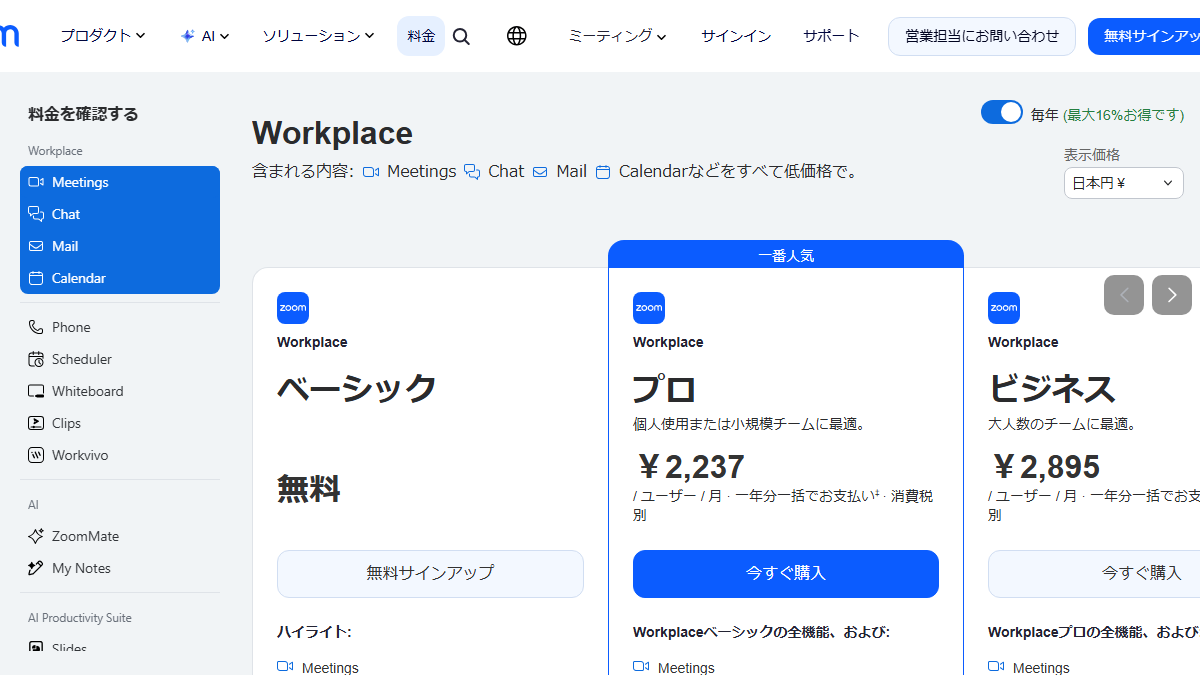
Zoomは、Zoom Video Communications Japan合同会社が提供するビデオ会議プラットフォームだ。コロナ禍で世界中に普及し、2026年時点ではビデオ会議だけでなく「Team Chat」機能でビジネスチャットとしての利用も拡大している。Zoom AI CompanionはProプラン以上で追加料金なしで利用でき、会議要約・翻訳・アクションアイテム抽出が自動化される。
- Basic(無料):ミーティング1回40分制限。Team Chat基本機能あり。AI Companionは会議要約 月3回・AIクエリ 月20件などの制限付きで利用可
- Pro(有料):Team Chatフル機能・AI Companion無制限。日本円の月額は2026年に改定・通貨変更があり、公式サイト(zoom.us)で要確認
- Business以上:要問い合わせ
- ビデオ会議とチャットをひとつのアプリで完結できる。「会議後にそのままチャット」という流れが自然
- Zoom AI CompanionがPro以上で追加料金なしのため、AI機能コスパが高い
- 世界的な普及度があり、社外の取引先とのミーティングもZoomが共通言語になっている
- ビジネスチャット専用ツールとしての機能(チャンネル管理・外部連携の豊富さ)はSlackに劣る
- Basicプランの40分制限はビジネス利用では不便。有料プランへの移行が基本となる
ビデオ会議を頻繁に使う企業で、チャットと会議を一元管理したい場合。Zoom AI CompanionによるAI活用を低コストで始めたい中小〜大企業に最適。
目的別おすすめまとめ
まずは無料で試したい・小規模チームならこれ
無料プランの実用性が高いのはLINE WORKS(30名まで・保存期間の制限なし)とLark(Starterで最大20名まで)だ。Chatworkのフリープランも使えるが、閲覧40日の制限に注意。directの無料プランは10名まで使えるがデータ保存は180日間で消える点を踏まえたい。Zoomのビデオ会議をメインに使うなら、Basicプランの40分制限内で使い始めることもできる。
Microsoft 365を使っているならこれ
Microsoft 365を全社で使っているなら、Microsoft Teamsはほぼ追加コストゼロで導入できる。チャット・会議・ファイル管理をすべてMicrosoft環境で統一することで、管理コストを削減できる。
エンジニアチーム・スタートアップにはこれ
GitHubやJiraなど開発ツールとの連携を重視するならSlackが最有力だ。2,600種以上の外部連携とワークフロー自動化により、開発・デプロイ・バグ通知をすべてSlackに集約できる。
製造・建設・医療など現場業種ならこれ
現場スタッフの定着率を最優先するならLINE WORKS(LINEライクUI)かdirect(現場業種設計)が適している。情報管理・コンプライアンスを重視するならWowTalk(パーティション機能・安否確認)も選択肢に入る。
よくある質問(FAQ)
Q1. ビジネスチャットの無料プランだけで業務を回せますか?
小規模チームや短期利用なら回せるが、長期運用では有料プラン前提で考えたほうがよい。無料プランはメッセージの保存に制限があるものが多く、Slackは履歴90日、Chatworkは閲覧40日、directはデータ保存180日で過去のやり取りが見られなくなる。LINE WORKSのフリープランは保存期間の制限がなく最大30人まで使えるため、少人数なら無料でも実用的だ。
Q2. Microsoft 365やGoogle Workspaceを使っていても、別のチャットを導入すべきですか?
多くの場合、その必要はない。Microsoft 365にはTeams、Google WorkspaceにはGoogle Chatが含まれており、追加コストほぼゼロで使える。あえてSlackなどを別途導入するのは、既存ツールにない外部連携やワークフロー自動化が業務上どうしても必要な場合に限られる。まずは既存環境のチャット機能で足りるかを確認し、不足点を洗い出してから追加を検討したい。
Q3. 国産ツールと海外ツールはどちらを選べばよいですか?
日本語サポートやデータの国内保管、国内法令対応を重視するなら国産(Chatwork・LINE WORKS・WowTalk・direct・Talknote)、外部連携の豊富さやグローバル拠点との連携を重視するなら海外(Slack・Teams・Google Chat・Lark・Zoom)が向く。医療・金融・行政などデータの国外移転に制限がある業種は、データセンターの所在地とPマークなどの認証を導入前に確認するとよい。
Q4. 現場スタッフ(製造・建設・医療・小売など)が多い場合はどれが向いていますか?
スマートフォン中心の現場では、操作を覚え直さずに使えるUIが定着の決め手になる。LINEと同じ操作感のLINE WORKSや、一斉連絡・緊急情報配信など現場機能を備えたdirectが向く。いずれも無料プランや無料トライアルがあるので、選定前に実際の現場スタッフに使わせて「説明なしで使えるか」を確認してほしい。
Q5. AI機能で選ぶなら何を確認すればよいですか?
「追加料金なしで、どのプランから、どの範囲まで使えるか」を確認するのが要点だ。同じ「AI搭載」でも、Zoom AI CompanionはPro以上で無制限だが無料のBasicでは月3回の会議要約などに制限され、GoogleのGeminiはプランによって対応アプリの範囲が変わる。回数制限・対応範囲・追加料金の3点を公式サイトで比較するとよい。
Q6. 導入して失敗しないためのコツはありますか?
「機能の多さ」ではなく「自社のチームが使い続けられるか」で選ぶことだ。全社に浸透させた後の乗り換えは大きなコストがかかるため、無料プランや無料トライアルの期間中に、実際に使う部署・現場スタッフに触ってもらい、定着しそうかを見極めてから本導入するのが安全だ。既存ツールとの重複コスト、保存期間の制限、AI機能の対応範囲も契約前に公式サイトで確認しておきたい。